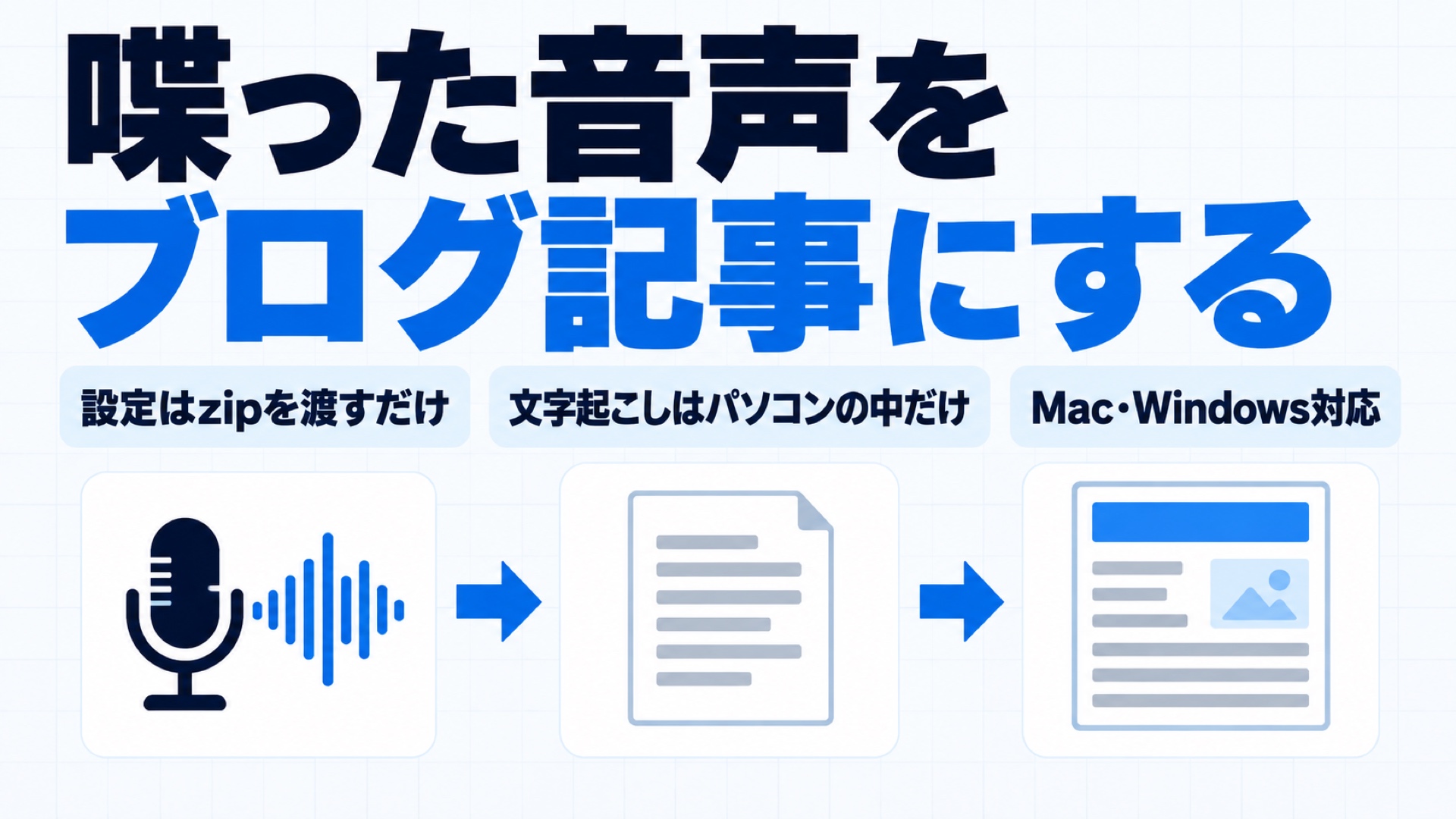
喋った音声を、パソコンの中だけで文字起こしして、読める記事の下書きにするスキルです。音声ファイルは外部のサービスに送られません。
設定はAIがやります。やることは3つだけです。
やることは3つ:ダウンロード、ドラッグ、「設定して」
- 学習サイトのマイページ(https://freelanceschools.com/me)の「スキル(配布物)」から「喋った音声をブログ記事にするスキル_v1.zip」をダウンロードする
- Claude Code(または Codex)の画面に、そのzipファイルをドラッグする
- 「このスキルを設定して」と送る
あとはAIが、解凍 → 置き場所へ配置 → パソコンの診断、まで進めます。足りない部品があれば「入れていいですか」と聞いてくるので、「はい」で続きます。打ち込むコマンドはありません。
配布の対象は、AIマーケティング講座・クローズド・Claude Code Webアプリ制作講座の受講生です。マイページに配布物が出ていないときは、Discordログイン以外のアカウントでログインしている可能性があります。
初回だけ、文字起こし用のモデルのダウンロードが走ります(turboで約1.6GB、smallで約0.5GB)。Wi-Fi環境で、時間に余裕のあるときに実行してください。2回目以降はダウンロードなしで始まります。
設定が終わったら「音声をブログ記事にして」
そのまま「音声をブログ記事にして」と話しかけると始まります。質問は1ステップにつき1つずつ来るので、順番に答えていけば記事ができあがります。
- 準備:環境診断。パソコンの種類・メモリ・部品の有無・おすすめモデルが出ます。「この推奨で進めますか?」に答えます。
- 1/3:音声の場所。音声ファイルをチャットにドラッグするか、保存場所を伝えます。
- 2/3:文字起こし。終わると「音声の長さ」「処理時間」「文字数」が出ます。人名やサービス名の誤りは辞書への追記を提案してくれます。
- 3/3:記事化。「この記事は誰に向けて、読んだ人に何をしてほしいですか?(1行で)」に答えると、記事が書き上がります。ここで完成です。
記事は逐語の再現ではなく、読む順に組み替えたものになります。数字・固有名詞・手順は音声どおりに残り、言っていないことは足されません。
このあと「画像を付けますか?」「noteに下書きとして入れますか?」が聞かれますが、どちらも任意です。noteに入れる場合も、最後の「投稿する」「予約する」の確定ボタンは本人が押します。
音声はどう用意するか
Macの「ボイスメモ」アプリの録音は、先に書き出しておきます。録音を選んで「…」→「共有」→「ファイルに保存」で、保存先に「デスクトップ」を選ぶと `.m4a` のファイルができます。
iPhoneで録音したものは、同じApple IDならMacのボイスメモにも並びます。並んでいなければ、AirDropかiCloud Driveでファイルを送ってから、同じように書き出してください。
Windowsは、標準の「サウンドレコーダー」アプリで録音できます。保存先は既定で ドキュメント\サウンド レコーディング、形式は `.m4a` です。そのまま文字起こしに使えます。
パソコンの性能で変わるのはモデルの大きさだけ
文字起こしのモデルは性能に合わせて選びます。環境診断がこのとおり判定しておすすめを出すので、自分で決める必要はありません。
- Appleシリコン Mac・メモリ8GB → 推奨 mlx small(速度優先なら base)
- Appleシリコン Mac・メモリ16GB → 推奨 mlx large-v3-turbo(速度優先なら small)
- Appleシリコン Mac・メモリ32GB以上 → 推奨 mlx large-v3-turbo(--quality max で large-v3)
- Intel Mac → 推奨 faster-whisper small(int8)(速度優先なら base)
- Windows・CPU → 推奨 faster-whisper small(int8)。メモリ16GB以上は medium(速度優先なら base)
- Windows・NVIDIA GPUあり → 既定はCPUのsmall。上級者向けに large-v3-turbo(float16)
処理時間は、Appleシリコン16GB・turbo で音声10分あたり約1分、Windows CPU・small で音声10分あたり約3〜5分。どちらも目安で、機種・同時に動かしているアプリ・音声の状態で前後します。
Windowsの方へ
このスキルはMacで開発・動作確認をしていて、Windows実機での動作テストは未実施です。動かなかったときは、画面に出る診断結果を添えて、Discordの講座チャンネルで教えてください。次の版に反映します。
自分で設定したい方へ
AIに任せず手で入れる場合は、zipを解凍して出てくる「voice-memo-article」フォルダごと、下の置き場所へ入れます(フォルダが無ければ新しく作る)。
- Claude Code・Mac:~/.claude/skills/voice-memo-article/
- Claude Code・Windows:C:\Users\<ユーザー名>\.claude\skills\voice-memo-article\
- Codex・Mac:~/.codex/skills/voice-memo-article/
- Codex・Windows:C:\Users\<ユーザー名>\.codex\skills\voice-memo-article\
Macは、ターミナル(command + スペース →「ターミナル」)でPythonを確認します。`Python 3.9.x` 以上ならそのままで大丈夫です。「command not found」と出たら `xcode-select --install` を先に実行してください。
python3 --versionAppleシリコン(M1・M2・M3・M4など)の場合はこちら。`imageio-ffmpeg` を入れておけば ffmpeg を別途インストールする必要はありません。
python3 -m pip install --user mlx-whisper imageio-ffmpegIntel Macの場合は、こちらです。
python3 -m pip install --user faster-whisperWindowsは https://www.python.org/downloads/ から Windows版を入れます。インストーラーの最初の画面で 「Add python.exe to PATH」にチェックを入れてから「Install Now」。ここを飛ばすと後の手順が全部動きません。スタートボタンを右クリック →「ターミナル」で確認します。
py --versionバージョンが出ればOKです。出なければPythonの入れ直し(PATHのチェックを忘れています)。続けて文字起こしの部品を入れます。数分かかります。
py -m pip install faster-whisperNVIDIA製のグラフィックボードがあればGPUで数倍速くできますが、CUDAとcuDNNの導入が別途必要です。既定はCPUのままで問題ありません。
よくある質問
料金はかかりますか?
文字起こしと記事化はかかりません。手元のパソコンの中で動きます。料金がかかる可能性があるのは、任意の画像生成でfalを選んだときだけです。
音声はどこかに送られますか?
送られません。音声ファイルを外部サービスへアップロードしないことが、スキルの禁止事項に書かれています。文字起こしはすべてそのパソコンの中で行われます。
Claude Codeではなく、Codexでも使えますか?
使えます。zipをドラッグして「このスキルを設定して」と送る手順は同じです。置き場所が `~/.codex/skills/` 側に変わるだけで、あとの流れも変わりません。
APIキーは必要ですか?
文字起こしと記事化には不要です。必要なのは任意の画像生成でfalを選んだときだけ。その場合もチャットに貼らず環境変数に登録します。手順は references/secrets.md にあります。
ダウンロードは、学習サイトのマイページ(https://freelanceschools.com/me)の「スキル(配布物)」から。