
Claudeのデスクトップアプリを入れて、Codeタブで「おはよう」と送ったのに返事が来ない。セミナーや受講生からの質問で、いちばんよく聞く止まり方です。
上から順に確認すれば、ほとんどはここで解決します。1つ確認するたびに、もう一度「おはよう」と送ってみてください。
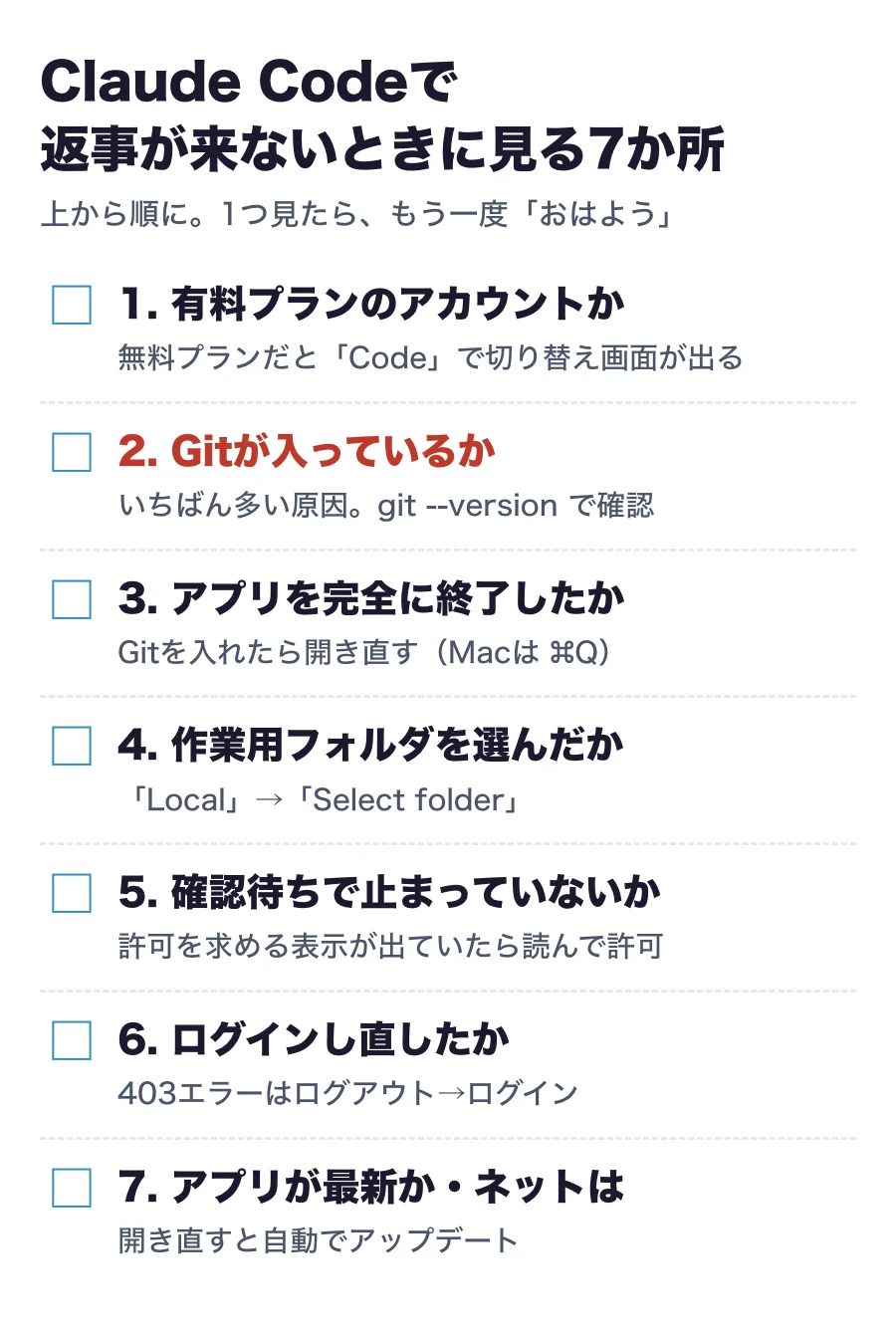
1. 有料プランのアカウントでログインしているか
Claude Codeは、Claudeの有料プラン(Pro以上)で使えます。無料プランのままだと、「Code」を押したときにプランの切り替えを求める画面が出ます。
有料プランに入っているのに使えない場合は、別のアカウント(無料のほう)でログインしていないか確かめてください。
2. Gitが入っているか(いちばん多い原因)
Codeタブは裏でGitという道具を使います。アプリを入れただけではGitが入っていないことがあり、その状態だと「Git is required」と表示されたり、先へ進めなかったりします。
Mac:ターミナルを開いて、次の1行を貼って Enter を押します。
git --version- 「git version 2.xx.x」のように番号が出たら、入っています
- 「コマンドラインデベロッパツールが必要です」という画面が出たら、「インストール」を押して終わるまで待ちます(数分〜十数分)
Windows:Git公式ページから「Git for Windows」を入れます。選択肢はすべて最初の設定のまま「Next」で進めてOKです。
https://git-scm.com/install/windows
3. Gitを入れたあと、アプリを完全に終了したか
Gitを入れても、アプリを開いたままだとGitを見つけられません。ウィンドウを閉じるだけでなく、アプリを完全に終了してから開き直してください。
- Mac:Command+Q で終了
- Windows:ウィンドウを閉じたあと、画面右下のClaudeのアイコンからも終了する。終了できないときはタスクマネージャー(Ctrl+Shift+Esc)で終了する
4. 作業用のフォルダを選んだか
Codeタブでは、最初に「Local」を選んで、「Select folder」から作業用のフォルダを選びます。フォルダを選ばないと、Claude Codeは作業を始められません。
選んだフォルダが消えていたり、移動していたりすると「Failed to load session」と出ることがあります。そのときは別のフォルダを選び直してください。
5. 確認待ちで止まっていないか
Claude Codeは、ファイルを作ったり書き換えたりする前に「この操作をしていいですか?」と確認を出すことがあります。確認が出たまま、画面の下のほうで止まっていないか見てください。内容を読んで許可すると、続きが動きます。
6. ログインし直したか(403エラーのとき)
「Error 403: Forbidden」と出たときは、アプリのメニューから一度ログアウトして、ログインし直してください。公式の案内でも、これがいちばん多い直し方とされています。それでも直らなければ、アプリを完全に終了してから開き直し、もう一度ログインします。
7. アプリが最新か・ネットにつながっているか
「Code」のタブが見当たらない、画面が真っ白のまま動かない、というときは、アプリが古いか、起動の途中で止まっています。アプリを開き直すと、MacとWindowsでは自動でアップデートが入ります。会社や学校のネットワークでは、通信が制限されている場合もあります。
それでも動かないときは
画面をスクショして、Claudeのチャット(スマホのアプリでもOK)に貼りつけ、「Claude Codeで返事が来ません。この画面のどこを見ればいいですか?」と聞いてください。表示されている英語のエラーも、そのまま読んで説明してくれます。
- Mac:Command+Shift+Control+4 で範囲を囲むと、画像がコピーされます
- Windows:Win+Shift+S で範囲を囲みます
最初から設定し直したい人は、Claude Codeの初期設定ガイドを上から順に進めてください。返事が来たあとの使い方は、無料のゼロからのClaude Code講座で、最初の仕事の頼み方から見られます。