「スキルの入ったzip、どこに置くんでしたっけ?」
配布のたびに、いちばん多い質問がこれでした。ダウンロードして、解凍して、決まったフォルダに置く。スキルそのものより、その手前で止まってしまう人が多かったんですよね。
結論、その作業がまるごといらなくなりました。
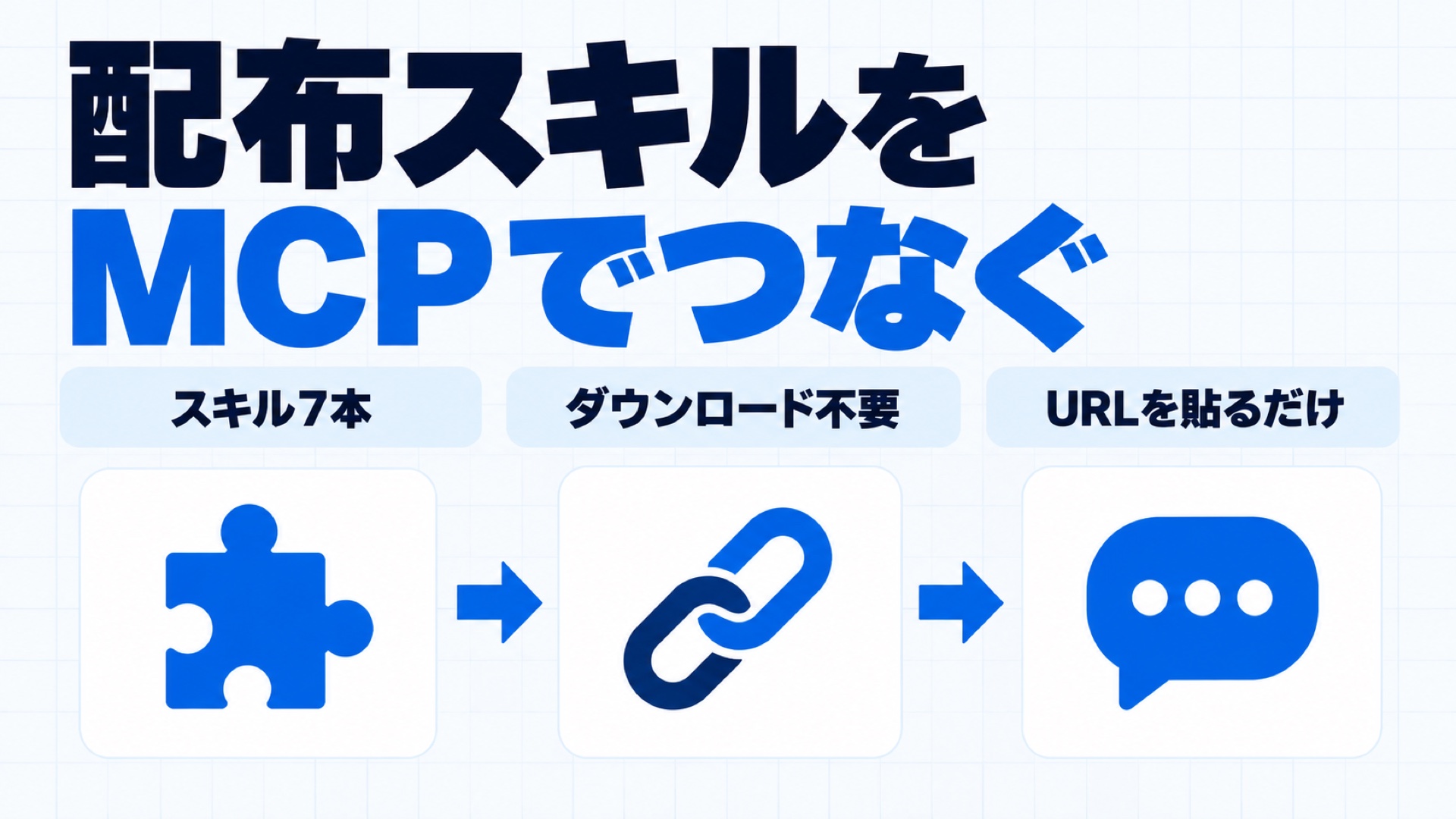
学習サイトのマイページで接続URLを1本発行して、ClaudeやChatGPTに貼る。それだけで、AIマーケティング講座の配布スキル7本がいつでも呼び出せます。
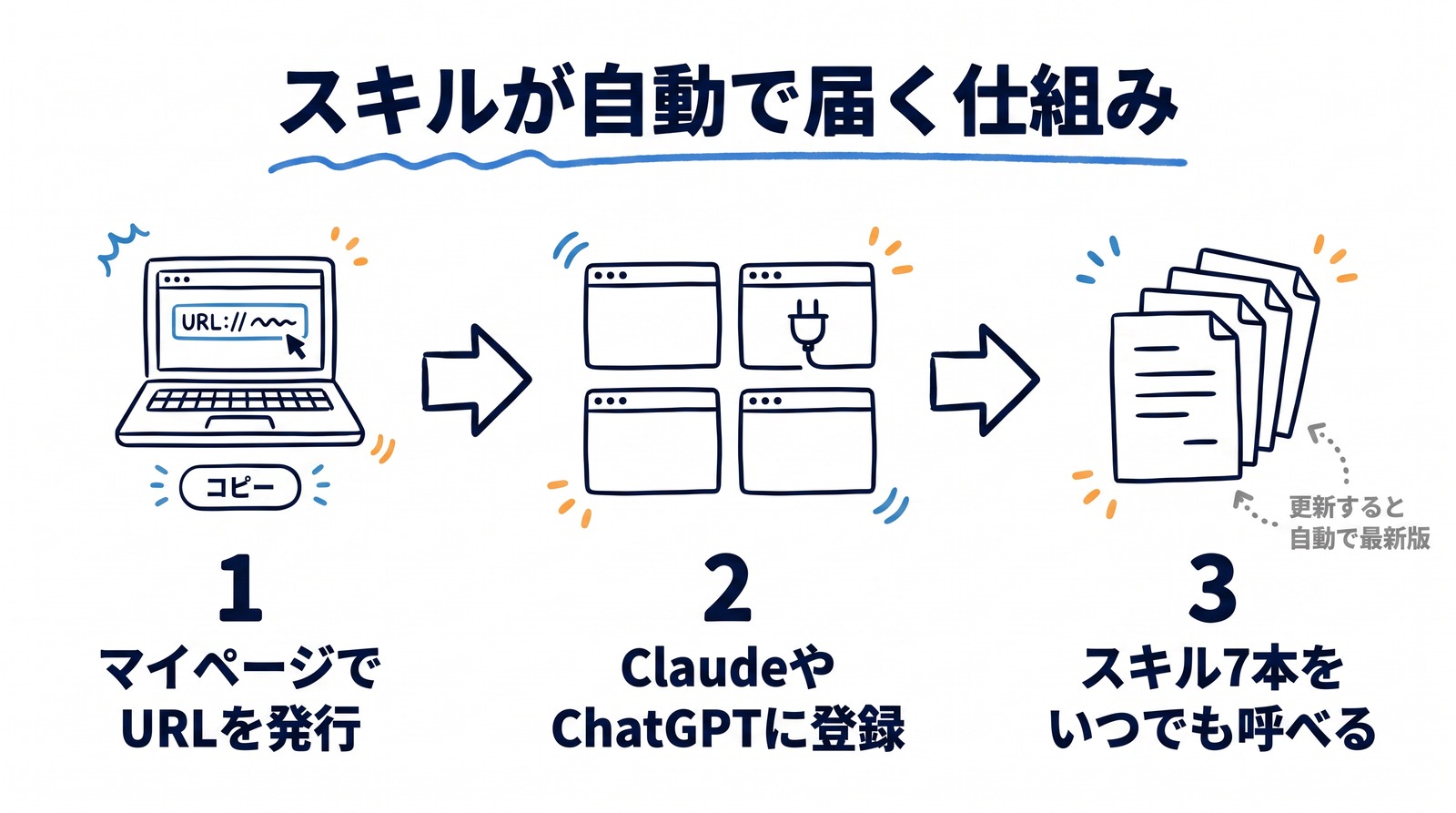
zipを配るのと何が違うのか
3つあります。
- 探さなくていい。フォルダに置く作業がないので、置き場所を間違えようがありません
- いつでも最新版。スキルを直したら、次に呼んだときにはもう新しい方が使われます
- 7本まとめて。1本ずつ入れ直す必要はありません
ちなみにMCPというのは、AIツールに外から道具をつなぐための共通の差し込み口のことです。仕組みの名前なので、覚えなくても使えます。
使えるのはAIマーケティング講座の受講生です
接続URLの発行には、AIマーケティング講座の受講生ロールが必要です。ログインの手順はこうです。まず https://freelanceschools.com/me を開いて、「Discordでログイン」を押します。Discordの確認画面が出たら「認証」を押してください。マイページに戻ってきたらログイン完了です。
マイページに「スキル」タブが出ていないときは、ロールが付いていないか、メールアドレスで作ったアカウントの方でログインしています。その場合はDiscordログインに切り替えてみてください。
接続URLを発行する
マイページを開いて、「スキル」タブから「接続URLを発行する」を押します。
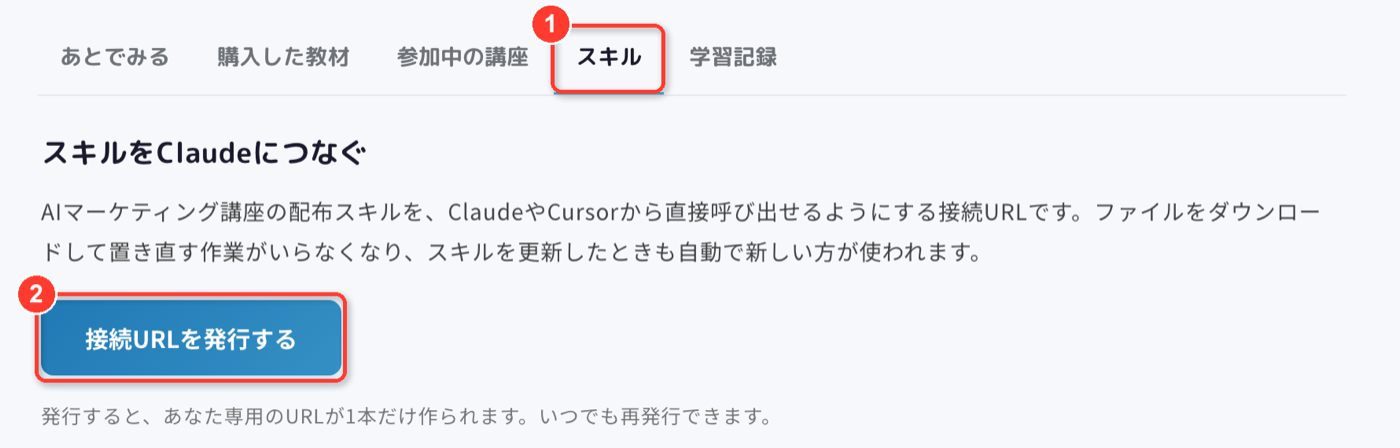
押すと、あなた専用のURLが1本だけ出てきます。右の「コピー」でコピーしてください。
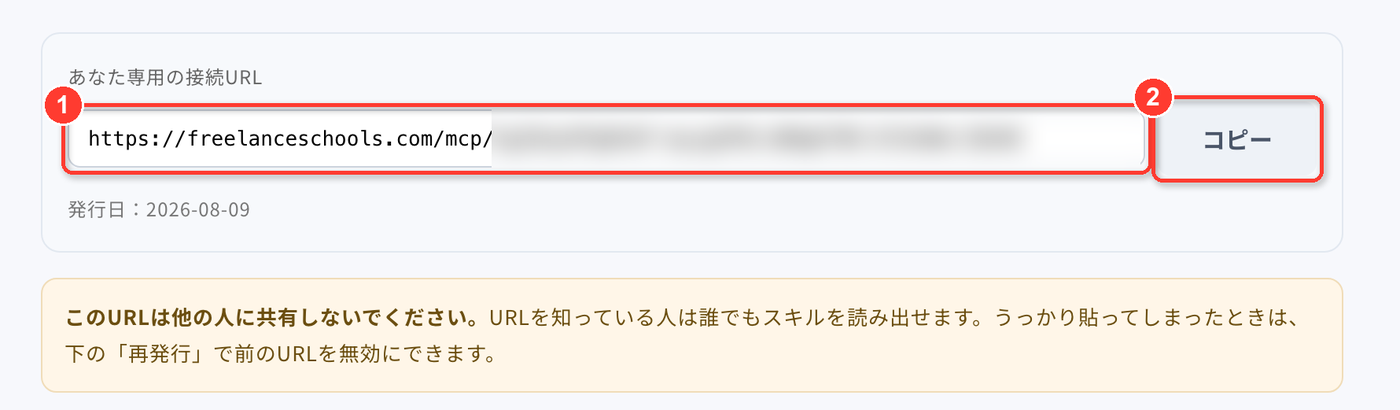
このURLはいつでもマイページで見られるので、どこかにメモしておかなくても大丈夫です。
ClaudeやChatGPTに登録する
登録のしかたは、マイページの同じ画面の下にもそのまま書いてあります。使っているツールのところだけ読めば大丈夫です。
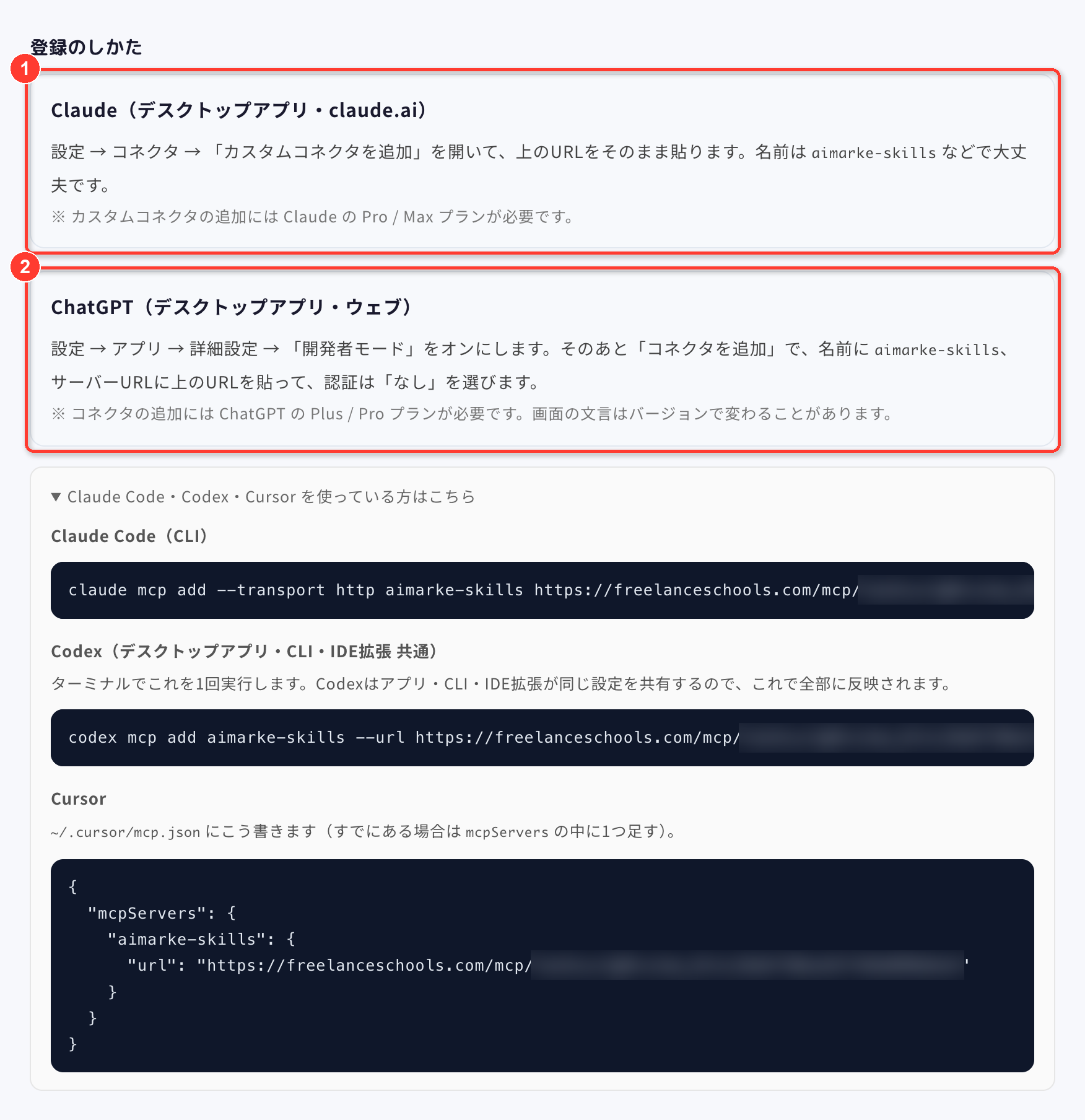
Claude(デスクトップアプリ・claude.ai)
設定 → コネクタ →「カスタムコネクタを追加」を開いて、コピーしたURLをそのまま貼ります。名前は aimarke-skills などで大丈夫です。
カスタムコネクタの追加には、ClaudeのProまたはMaxプランが必要です。
ChatGPT(デスクトップアプリ・ウェブ)
ChatGPTは、最初に開発者モードをオンにする必要があります。設定 → アプリ → 詳細設定 と進んで、「開発者モード」をオンにしてください。
そのあと「コネクタを追加」で、名前に aimarke-skills、サーバーURLにコピーしたURLを貼って、認証は「なし」を選びます。これで登録は完了です。
コネクタの追加には、ChatGPTのPlusまたはProプランが必要です。画面の文言はバージョンで変わることがあるので、見当たらないときは設定の中を「コネクタ」で探してみてください。
Claude Code・Codex・Cursorを使っている方はこちら
ターミナル派の方はこの1行だけです。最後のURLは、コピーしたご自分のURLに置き換えてください。
claude mcp add --transport http aimarke-skills https://freelanceschools.com/mcp/あなた専用の文字列Codex(デスクトップアプリ・CLI・IDE拡張)は、ターミナルでこれを1回実行します。アプリとCLIは設定を共有しているので、これで全部に反映されます。最後のURLはご自分のURLに置き換えてください。
codex mcp add aimarke-skills --url https://freelanceschools.com/mcp/あなた専用の文字列Cursorは ~/.cursor/mcp.json にこう書きます。すでにファイルがある場合は、mcpServers の中に1つ足してください。
{
  "mcpServers": {
    "aimarke-skills": {
      "url": "https://freelanceschools.com/mcp/あなた専用の文字列"
    }
  }
}
入っているスキル7本
スキル | できること |
|---|---|
マーケ壁打ち(しゅうへい式) | 売上の方程式と導線から現在地を診断して、2週間のアクションプランまで落とす |
入口設計(しゅうへい式) | 無料ガイドとホームページの受け皿を設計して、来た人が名前を置いていく導線をつなぐ |
メルマガ設計(しゅうへい式) | ステップメールの骨子と平常配信のネタを組んで、配信カレンダーにする(LINEにも対応) |
リール設計(しゅうへい式) | ネタの入口設計から、フック+300字台本、5原則での添削までを1本で回す |
アカウント設計くん | ポジション・プロフィール・企画・購入導線・KPIまで、アカウント全体の設計を対話で組む |
伸びるネタ探しスキル | 手元の文字起こしや過去投稿から伸びるネタを掘り出して、媒体ごとの切り口まで展開する |
リール分析くん | 伸びているリールを1秒ずつ分解して型を取り出し、自分の発信への転用案まで落とす |
つないだあとの使い方
「AIマーケのスキル一覧を出して」と頼むと、7本の一覧が出ます。
使いたいものが決まったら、「マーケ壁打ちのスキルで相談したい」みたいに名前で頼めば、そのまま動き出します。Claude Codeならスラッシュコマンドでも呼べます。ただし形は /mcp__aimarke-skills__スキルID です(例:/mcp__aimarke-skills__marke-kabeuchi)。「/mcp__」まで打つと候補が並びます。Claudeアプリ(claude.ai・デスクトップ)にスラッシュコマンドはないので、名前で話しかけてください。
コツは、スキル名で呼ぶこと。「壁打ちして」だけだと、スキルを読まずに普通の会話で返ってくることがあります。
URLの扱いだけ気をつけてください
この接続URLは、あなた1人のためのものです。URLを知っている人は誰でもスキルを読み出せるので、人に渡したり、画面に映したまま配信したりしないでください。
うっかり見せてしまったときは、マイページの「接続URLを再発行する」を押せば、前のURLはその場で使えなくなります。登録済みのClaude・ChatGPT・Claude Code・Cursorは、新しいURLに貼り替えてください。
不正な使われ方が見つかったときは、運営側からURLを止めることもあります。
うまくいかないとき
つながらないときは、まず再発行して、新しいURLに貼り替えてみてください。URLは1人1本で、再発行すると前のURLは無効になります。
それでも直らなければ、学習サイトの「お問い合わせ」から教えてください。