Claude Codeの初期設定ガイド|アプリとGitを入れて「おはよう」が返ってくるまで
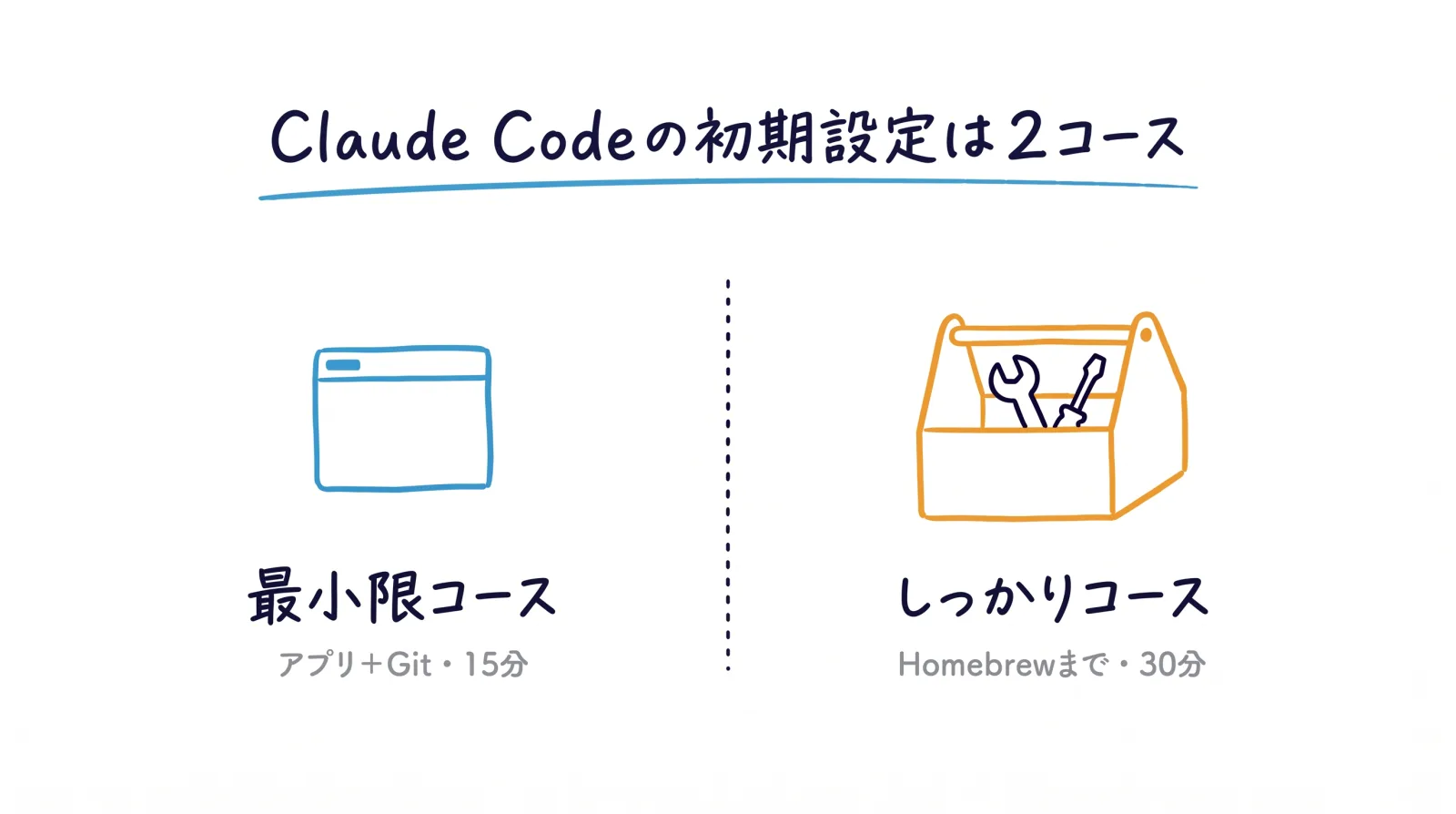
Claudeのデスクトップアプリで、Claude Codeを始める手順です。アプリとGitを入れる最小限コースは15分、Homebrewまで入れるしっかりコースは30分が目安です。
Claude Codeは、Claudeのデスクトップアプリに入っています。アプリとGitを入れれば、今日から使えます。
この記事では、アプリとGitを入れてClaude Codeに「おはよう」と打ち、返事が返ってくるところまでを案内します。ふだんの使い方ならGitがなくても動きますが、作業を別のコピーで進める機能などはGitがないと使えません。セミナーでも、Gitが入っていなくて止まる人がたくさんいました。なので、この記事では最初にGitまで入れておきます。
どっちのコースにするか選ぶ
先に、自分がどちらのコースで進めるかを決めてください。迷ったら最小限コースで大丈夫です。しっかりコースは、あとからいつでも追加できます。
最小限コース
STEP 1〜6・目安15分
- アプリとGitを入れる
- Macはターミナルで1行だけ
- まず試してみたい人向け
しっかりコース
STEP 1〜8・目安30分
- Homebrewまで入れる
- ターミナルでもう少し作業する
- 動画編集や講座のスキルも使う人向け
用意するもの
- パソコン:Mac(macOS 13以降)か、Windows 10以降
- Claudeの有料プラン:Pro・Max・Ultra・Team・Enterpriseのどれか。無料プランではClaude Codeは使えません
- Macの人:Macのログインパスワード(Gitを入れるときに聞かれることがあります)
詰まったら、スクショしてClaudeに聞く
始める前に、これだけ覚えておいてください。見たことのない画面が出たら、考えこまずにスクショしてClaudeに聞きます。
- Mac:Command+Shift+Control+4 を押して、わからない部分をドラッグで囲む
- Windows:Win+Shift+S を押して、範囲を囲む
囲んだ画像はコピーされた状態になります。スマホでもパソコンでもいいので、Claudeを開いて貼りつけ、「これ何?」「次どうすればいい?」と聞いてください。ぼくも細かいところは毎回これで聞いています。

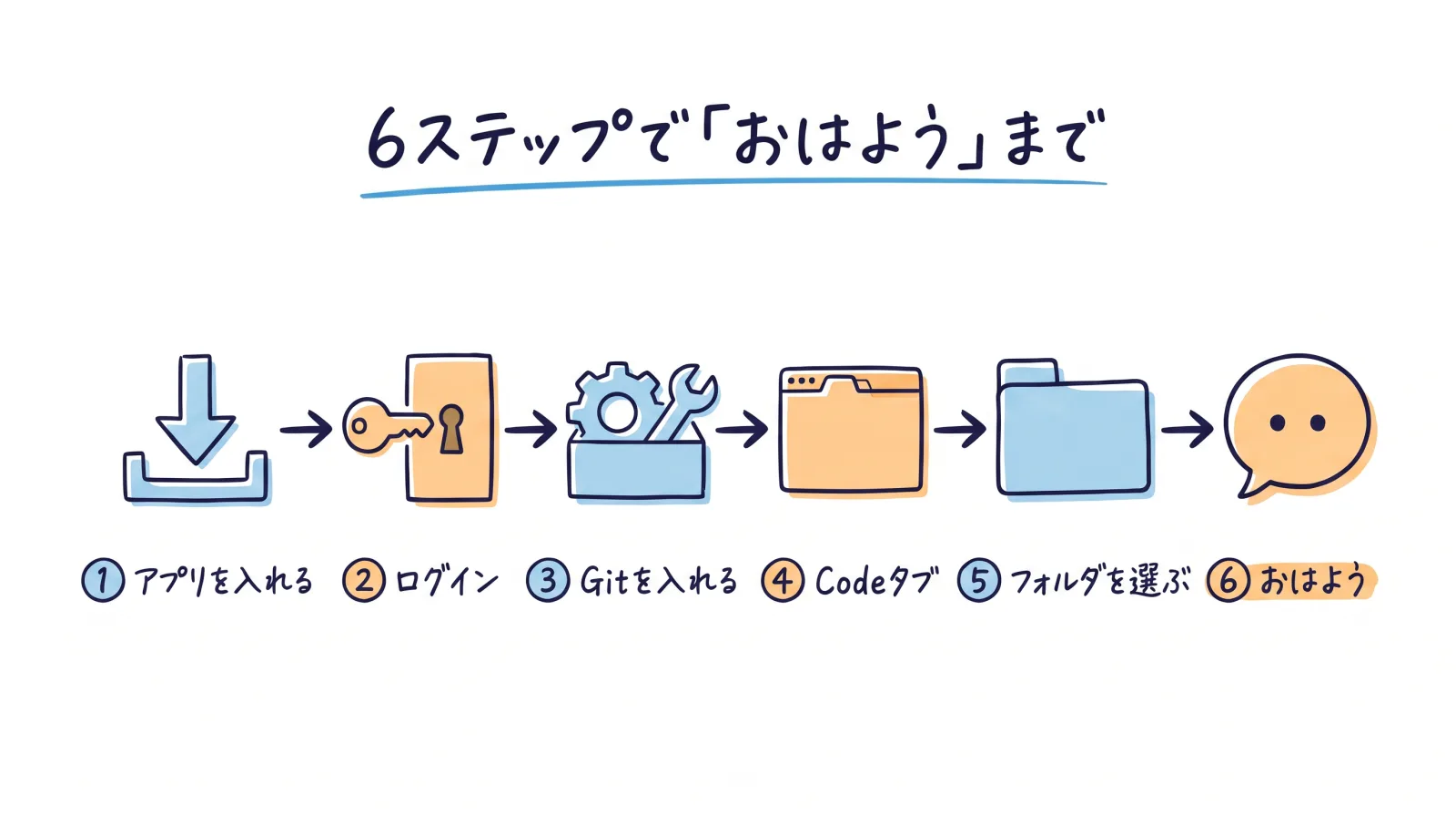
STEP 1アプリを入れる
下のページを開いて、自分のパソコンに合うほうをダウンロードします。
- Mac:ダウンロードしたファイルを開き、Claudeのアイコンを「アプリケーション」フォルダへドラッグします
- Windows:ダウンロードしたファイルをダブルクリックすると、インストールが始まります
STEP 2ログインする
Claudeのアプリを開いて、ふだんClaudeで使っているアカウントでログインします。Googleアカウントで登録した人は、同じGoogleアカウントを選んでください。
STEP 3Gitを入れる
GitはClaude Codeが裏で使う道具です。ふだんの使い方ならGitがなくても動きますが、作業を別のコピーで進める機能などはGitが必要です。Gitが必要な場面でGitが入っていないと、「Git is required」と表示されます。
Macの場合
Command+Space を押して「ターミナル」と打ち、Enter でターミナルを開きます。下の1行を貼って Enter を押してください。
git --version- 「git version 2.xx.x」のように番号が出た:もう入っています。次の STEP 4 へ進んでください
- 「コマンドラインデベロッパツールが必要です」という画面が出た:「インストール」を押して、終わるまで待ちます(数分〜十数分)。終わったら、もう一度
git --versionを貼って番号が出るか確かめます
git と --version の間には半角スペースが1つ入ります。手で打つときは気をつけてください。
Windowsの場合
下のGit公式ページから「Git for Windows」をダウンロードして、インストールします。
https://git-scm.com/install/windows
インストール中はいろいろな選択肢が出ますが、すべて最初から選ばれているまま「Next」で進めてOKです。最後に「Install」→「Finish」を押します。
終わったら、スタートボタンを右クリックして「ターミナル」(またはPowerShell)を新しく開き、下の1行を貼って Enter を押します。「git version 2.xx.x」のように番号が出れば完了です。
git --versionSTEP 4Codeタブを開く
Gitを入れたあとは、Claudeのアプリを一度終了して開き直してください(Macは Command+Q、Windowsはウィンドウを閉じたあと、画面右下のClaudeアイコンも終了)。開き直さないと、アプリがGitを見つけられません。
開き直したら、アプリの左側のサイドバーのいちばん上にある「Code」を押します。アイコンだけが並んでいるときは、マウスを乗せると名前が出ます。ここがClaude Codeの画面です。
「Code」が見当たらないときは、アプリが古い可能性があります。アプリのメニューからアップデートを確認してください。
有料プランへの切り替えを求める画面が出たら、まだ無料プランのままです。Proなどの有料プランに切り替えてから、もう一度「Code」を押してください。
STEP 5作業用のフォルダを選ぶ
Claude Codeは、選んだフォルダの中のファイルを読んだり作ったりします。最初に、作業用のフォルダを1つ決めておきます。
- デスクトップなどに、新しいフォルダを1つ作る(名前は「claude」などでOK)
- 入力欄のすぐ下に並んだボタンのうち、いちばん左(作業する場所を選ぶボタン)を押し、「Local」の中のいちばん上を選ぶ
- その右隣のフォルダのボタンを押して「Open folder…」を選び、さっき作ったフォルダを選ぶ
入力欄の下にこのボタンが見当たらないときは、アプリが古い画面のままです。アプリのメニューの「Check for Updates…」からアップデートしてください(Macは「Claude」メニュー、Windowsは「Help」メニューにあります)。
フォルダへのアクセスを許可するか聞かれたら、さっき作った空のフォルダであることを確かめてから許可してください。
大事なファイルが入ったフォルダではなく、空のフォルダから始めると安心です。
STEP 6「おはよう」と打つ
画面下の入力欄に「おはよう」と打って送ります。
こんなふうに返事が返ってきたら、初期設定はできています。返事の文面は毎回少しずつ変わります。
最小限コースはここで完了です
おつかれさまでした。ここから先は、Codeタブに日本語で頼むだけです。
しっかりコースの人は、このまま STEP 7 へ進んでください。
ここから、しっかりコース
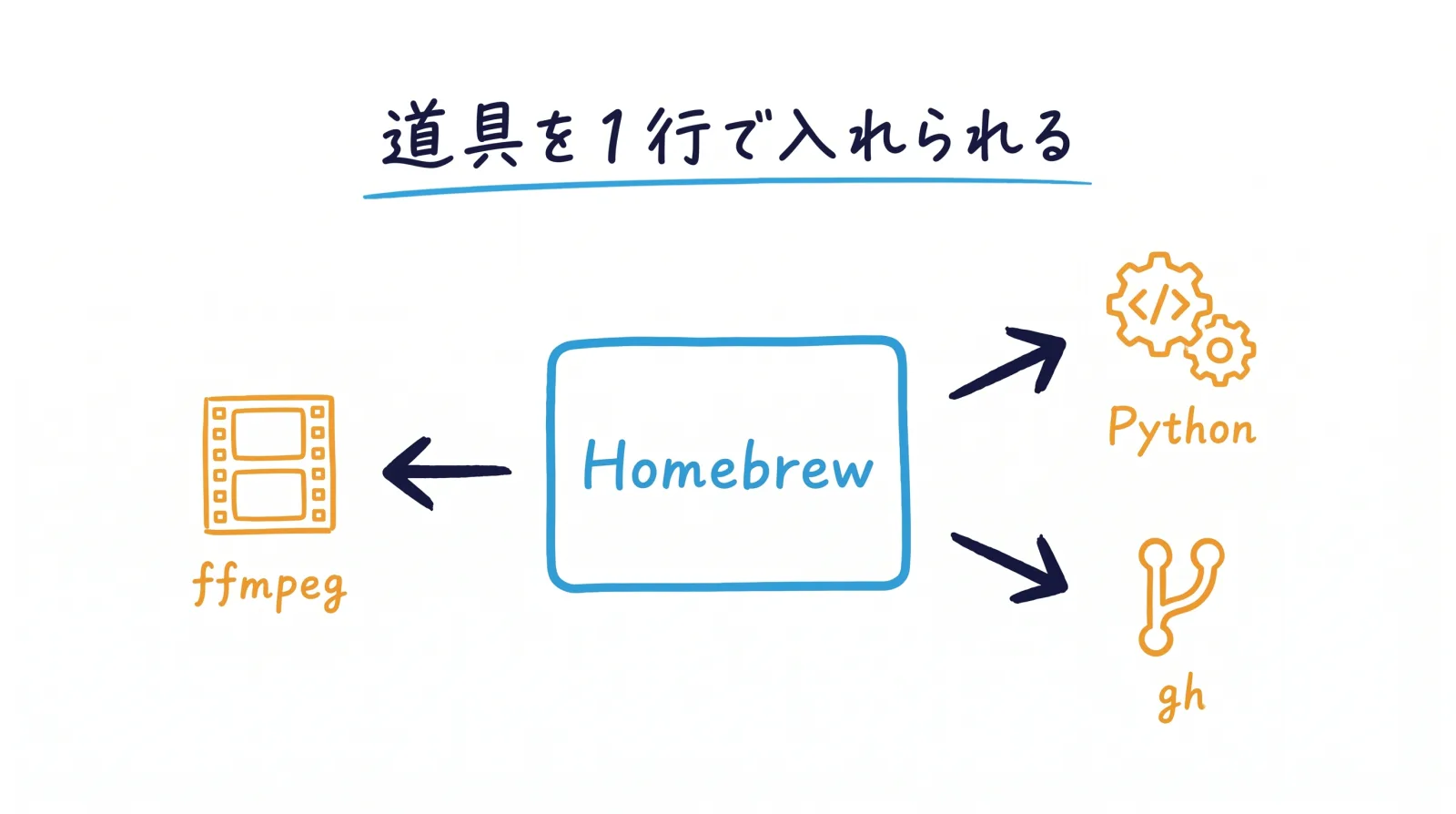
Homebrewは、Macにいろいろな道具を1行で入れられるようにする仕組みです。動画を加工するffmpeg、Python、GitHubを操作するghなど、講座のスキルで使う道具はHomebrewがあれば1行で入ります。
Macの場合、Homebrewが正式に対応しているのは、Apple Silicon(M1以降)でmacOS 15以降のMacです。macOS 13・14やIntelのMacでも動くことはありますが、公式の対応外です。
Homebrewを入れるときだけは、Macのログインパスワードを自分で打つ必要があります。Claude Codeはパスワードを打てないので、ここだけは自分でやります。一度入れてしまえば、そのあとの道具はClaudeに「入れて」と頼むだけで済みます。
Windowsの人へ
ここで入れるHomebrewは、Mac向けの手順です。Windowsの人はSTEP 7・8を飛ばしてOKです。
STEP 7Homebrewを入れる
Command+Space を押して「ターミナル」と打ち、Enter でターミナルを開きます。下のコマンドをコピーして貼りつけ、Enter を押してください。
/bin/bash -c "$(curl -fsSL https://raw.githubusercontent.com/Homebrew/install/HEAD/install.sh)"途中で聞かれること
- パスワード:Macのログインパスワードを打って Enter。打っても画面に何も表示されませんが、ちゃんと入力されています
- 「Press RETURN/ENTER to continue」:Enter を押せば進みます
- 「Command Line Tools」のインストール:STEP 3 で入れていれば出ません。出たら、そのまま進めてOKです
終わるまで数分〜十数分かかります。文字がたくさん流れますが、止まるまで待ってください。
最後の「Next steps」を飛ばさない
インストールが終わると、最後に「Next steps」という案内が出ます。その下に書かれたコマンド(echo や eval で始まる行)を、上から順にコピーして貼り、Enter を押してください。ここを飛ばすと、次の STEP 8 で「brewが見つからない」と言われます。ぼくは最初ここを見落として、30分ほど迷いました。
STEP 8入ったか確かめる
ターミナルを一度閉じて開き直し、下のコマンドを貼って Enter を押します。
brew -v「Homebrew」に続けてバージョン番号が出れば完了です。ターミナルはここで閉じてかまいません。
このあと道具が必要になったら、Codeタブで「ffmpegを入れて」のように頼めば、Claudeが入れてくれます。
しっかりコースも完了です
これで、講座のスキルで使う道具もClaudeに頼んで入れられる状態になりました。
つまずいたときは
アプリとGit(STEP 1〜6)
「おはよう」と送っても返事が返ってこない
まず STEP 3 の git --version で番号が出るか確かめ、アプリを終了して開き直してください。それでも返ってこないときは、画面にエラーや確認が出ていないか、有料プランのアカウントでログインしているか、ネットにつながっているかを確かめてください。わからなければ、画面をスクショしてClaudeに聞きます。
「Git is required」と表示される
Gitが見つかっていません。STEP 3 でGitを入れたあと、アプリを終了して開き直してください。Windowsで古いアプリを使っていると、Gitがいらない場面でもこの表示が出ることがあります。アプリのメニューからアップデートも確認してください。
「Code」を押すと、有料プランへの切り替えを求められる
無料プランのままです。Proなどの有料プランに切り替えてから、もう一度「Code」を押してください。
ログインし直すように言われる
表示どおりにログインしたあと、アプリを一度終了して開き直してください。
「403」と書かれたエラーが出る
アプリのメニューから一度ログアウトして、ログインし直してください。たいていはこれで直ります。それでも出るときは、ログインしているアカウントで有料プランが有効になっているか確かめ、ウィンドウを閉じるだけでなくアプリを完全に終了してから開き直してください。
Homebrew(STEP 7〜8)
パスワードを打っても何も表示されない
表示されないだけで、入力はされています。そのまま打って Enter を押してください。
「brew: command not found」と出る
STEP 7 の「Next steps」のコマンドを飛ばしています。ターミナルを上にスクロールして案内を探し、書かれたコマンドを順に実行してください。
赤い英語がたくさん出た
「ここで止まりました」という報告です。スクショか、文字をそのままコピーしてClaudeに貼り、「これ何?安全?」と聞いてください。
次にやること
今日はやらなくて大丈夫です。慣れてきたら、次の順で試してみてください。
- 作業用フォルダに、ふだん使うファイルを1つ入れてみる
- Codeタブで「このファイルを要約して」と頼んでみる
- うまくいったら、ふだんの作業を1つ頼んでみる
2026年10月31日更新:いまのアプリの画面と公式の案内にあわせて、Gitが必要な場面、フォルダの選び方、使えるプラン、Homebrewの対応環境を直しました。
2026年10月更新:デスクトップアプリとGitで始める手順に書き直しました。以前のHomebrew・nodeから入れる手順は、いまは使わなくて大丈夫です。
無料の動画でさらに学ぶ
AIの基本から試したい方へ。フリーランスの学校の学習サイトでは、インストール手順や入門講座を動画で公開しています。
気になるテーマから、無料の動画で学び始められます。